AI 短视频复刻工具
 短视频复刻
复刻模板





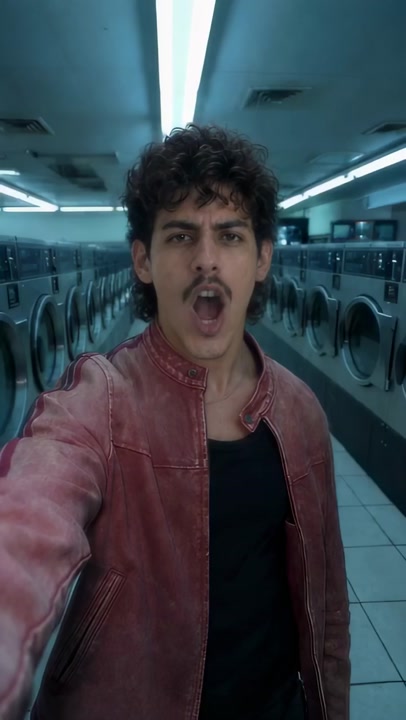

































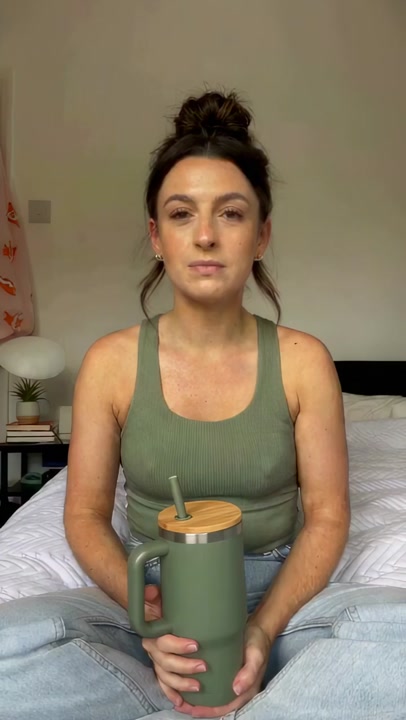


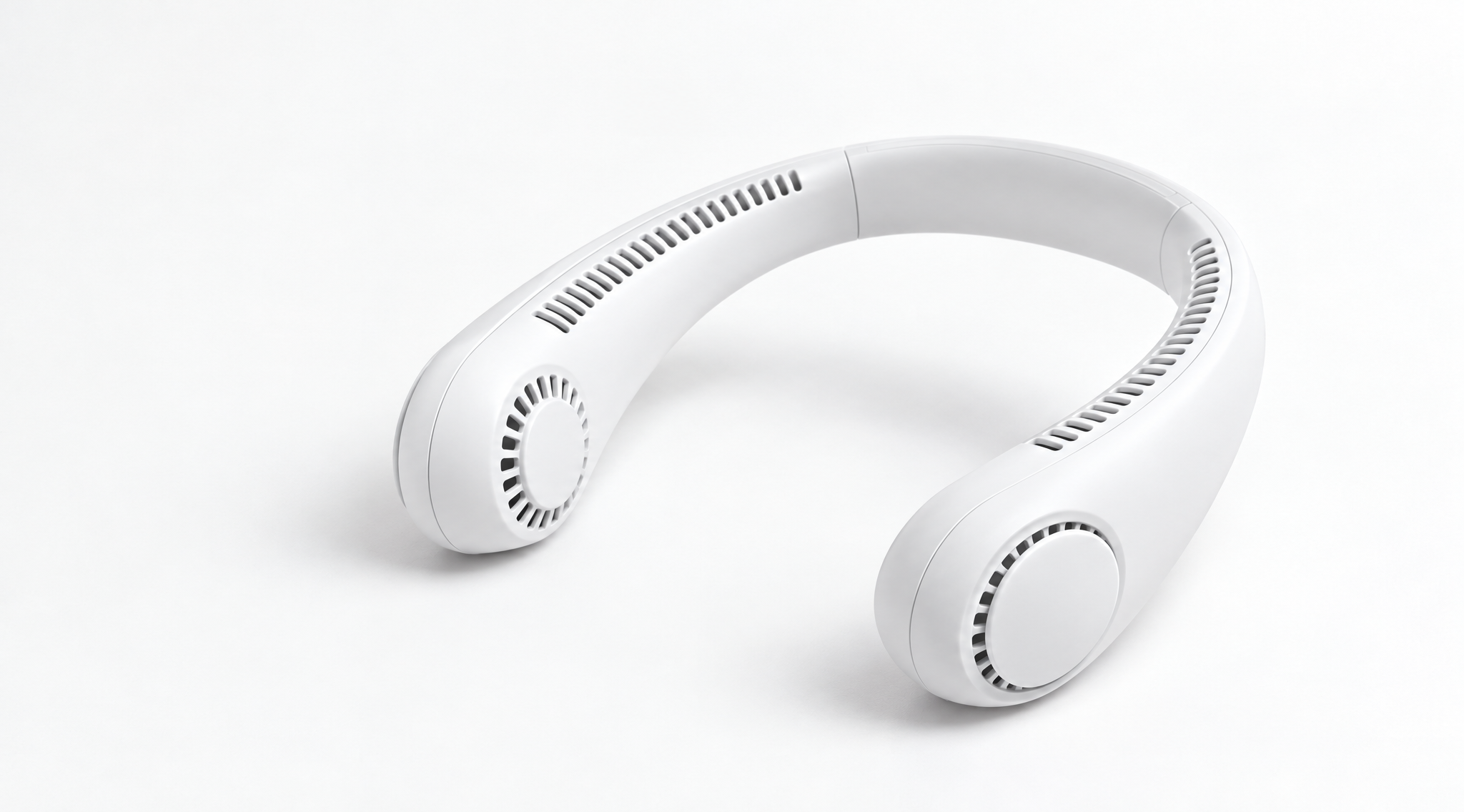
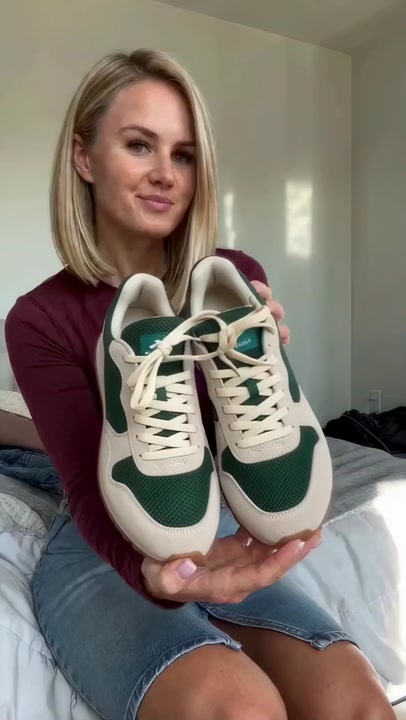

已显示 19/19 个模板
如何复刻一条短视频
AI 视频复刻通过已有短片引导新的视频生成。选择一个模板或上传 MP4,再添加希望出现在画面中的人物、服装、商品或场景。参考视频提供动作、镜头方向和节奏,图片与文字说明表达新版本需要呈现的内容。你可以用舞蹈、短表演、商品展示或社交视频作为创作起点,为 YouTube Shorts、TikTok 或 Reels 准备不同版本。开始前请确认原片、参考图顺序和本次积分费用。
- 1
选择动作参考
从设备上传 4–30 秒的 MP4,或点击模板中的“复刻”。先查看原片与结果,确认动作、镜头和节奏是否符合想法。优先选择主体清晰、动作明确的短片,上传文件最大支持 20 MB。
- 2
添加自己的参考图
最多添加 10 张 JPG、PNG 或 WebP 图片,单张最大 10 MB。使用清晰的人物或商品照片。图片按顺序对应 @Image1、@Image2 等引用,涉及多个人物或商品时,可以在提示词里分别说明它们的角色。
- 3
确认画质和积分
选择 720p 或 1080p,查看当前参考视频对应的积分报价。输出时长按原片向上取整到整秒,最长为 30 秒。准备好素材后开始生成,任务会进入 Everygen AI 现有的账户、支付和结果查看流程。
选择新版本需要改变的内容
用三种方式使用参考视频。这些示例用于展示创意方向,实际结果取决于上传的视频、参考图和编辑要求。
动作迁移
以原片的人物动作、镜头方向和节奏为参考,再通过图片和文字描述新的场景或外观。适合从舞蹈、短表演或镜头推进的商品展示中寻找创意。可以具体说明需要保留的转身、手势或镜头移动。
明确想保留的动作
选择动作清楚的参考片段,并说明希望在新场景中保留什么动作。可以先在模板预览中对比原片和生成版本。
物体替换
把要求集中在某个人物、服装、商品或地点,添加对应的参考图,并在提示词里指明引用。制作商品片时,可以说明希望出现的商品以及周围需要保留的细节。生成后请检查人物、商品和画面连贯性。
指出需要替换的元素
用对应的 @Image 编号指定参考图,再描述需要替换的内容。要求越明确,越方便检查结果中的物体、外形和位置。
角色动作
为人物、宠物或插画角色提供动作参考。选择能清楚展示外观的图片,再描述角色需要承担的动作或位置。可以先比较不同模板的原片,再决定使用哪一种动作和镜头节奏。
选用清晰的角色参考图
为每个人物或角色添加清晰照片,并在提示词中指定各自的角色。多人场景生成前,先核对参考图的顺序。
生成前检查这些细节
花一点时间检查原片、参考图和报价,能够更清楚地表达你希望得到的结果。
选好需要参考的片段
上传包含目标动作或场景的 4–30 秒片段。确保主体清楚可见,视频大小在 20 MB 以内。
请使用你拥有或已获编辑许可的视频和图片。上传入口支持本地 MP4 文件。
核对参考图的顺序
参考图按照显示顺序编号。在编辑要求中用 @Image1、@Image2 等编号指定人物、服装或产品。
生成前可以替换示例照片。当前模型最多支持 10 张参考图。
说清楚希望改变什么
选择动作迁移、元素替换或角色模式,再说明关键细节。如果参考素材已经足够表达创意,也可以不填写提示词。
示例提示词保持英文,可展开查看和复制。使用前请根据自己的参考图和目标场景调整。
确认报价并查看任务状态
生成前核对 720p 或 1080p、参考视频时长和显示的积分。更换原片或清晰度后,报价会重新计算。
生成使用现有的账户和支付流程。如果任务失败或处于待核查状态,请先查看任务状态再发起新的请求。
关于视频复刻的常见问题
了解参考素材、上传要求、清晰度和积分。
原片为新视频提供视觉参考,图片用于描述人物、服装、商品或场景,提示词补充具体变化。可以先打开模板,查看原片、结果和参考图。点击“复刻”会把示例素材填入工作区,随后可以替换图片、调整描述,再开始生成。
需要以原片的动作、节奏和镜头引导新场景时,可以选择动作迁移。需要更换某个可见人物、服装或商品时,可以选择物体替换。角色动作会把要求集中在参考角色的动作表现上。这些模式用于引导模型,结果仍需检查身份、动作和商品细节。
视频上传入口接受 4–30 秒的 MP4,文件最大 20 MB,服务端会在报价前读取原片时长。当前模型最多支持 10 张 JPG、PNG 或 WebP 参考图,单张最大 10 MB。请使用主体清晰、拥有使用权或已获得编辑许可的素材。
请从本地 MP4 文件或站内模板开始。如果参考来自社交平台,先准备一份具有使用权限的视频文件,再通过“添加视频”选择它。上传前请截取想要参考的短片段,并确认时长与大小符合输入要求。
报价会考虑参考视频输入时长、生成输出时长以及所选画质。修改原片或画质后,界面会更新积分。开始前可以先查看本次费用,支付后继续同一个已保存的任务。符合条件的失败任务会沿用现有积分恢复流程,任务仍在核验时可以查看状态或联系支持。