
如何用商品照片制作 AI 图片和视频广告
从准备商品照片、选择创意模板、核对积分,到制作起始图、检查结果并下载,完整了解 AI 商品广告的实际使用流程。
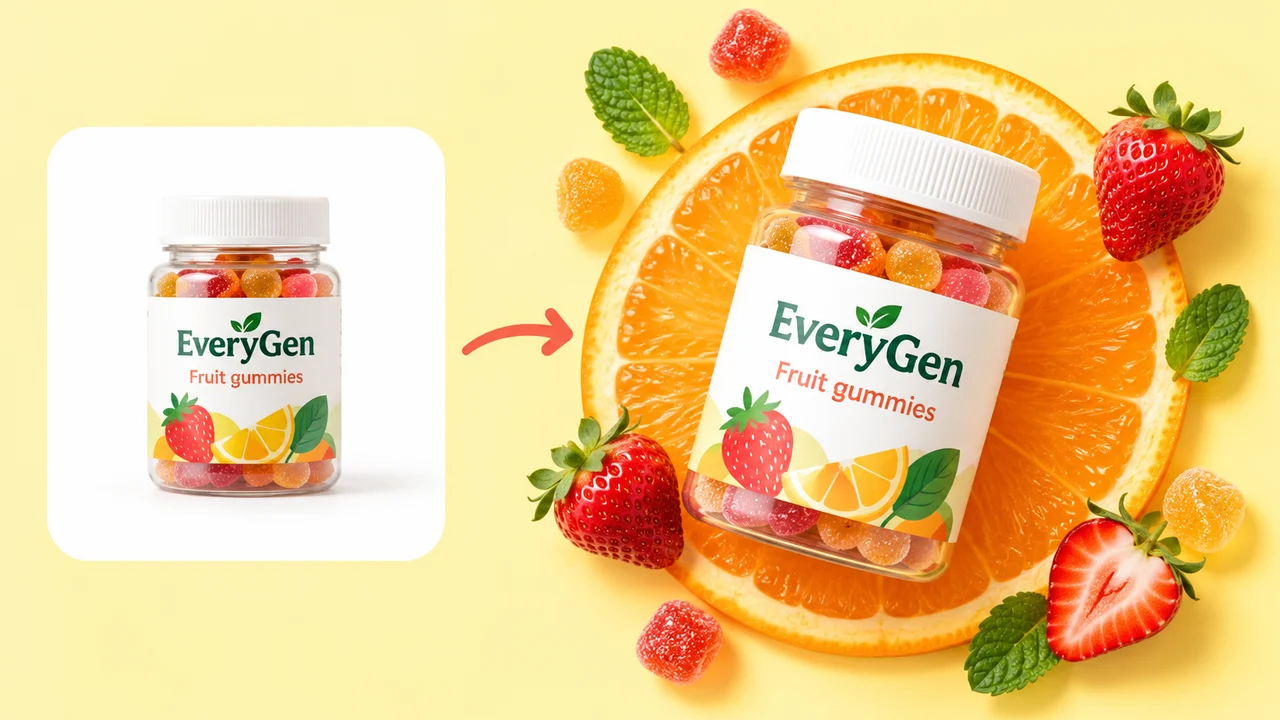
AI 广告生成器可以将商品照片和文字描述组合成新的商品图片或短视频。一份有用的描述应说清楚商品、场景、目标人群和一个可见动作。生成后仍需要人工检查,才能用于广告投放。
我们的 AI 广告生成器 将图片广告和视频广告放在同一工作区。你可以浏览创意案例、载入示例图片和英文提示词、添加自己的商品照片,并在提交前查看模型设置与积分费用。这些案例已获授权,用于展示创意方向,不代表广告转化数据,也不保证相同的生成效果。视频模板目前展示静态封面。
本文按照工作区中的实际控件介绍使用步骤,从准备产品照片,到检查并下载最终结果。
一、准备商品照片和真实信息
选择清晰的 JPG、PNG 或 WebP 图片,单张不超过 10 MB。商品应完整出现在画面里,标签可读,边缘没有被裁掉。相比包含按钮、价格和其他文字的商品详情页截图,商品本身的照片通常更方便核对身份与外形。
两种广告模式都需要 商品 图片。图片广告还可以添加 人物 照片与 参考图。附件顺序固定为商品、人物、视觉参考:人物用于指定成年出镜者,参考图提供视觉方向,不能替代实际商品。
你可以上传本地文件,从 作品 中选择已完成图片,或选择已获授权的人物示例。请确保你有权使用上传的人物、商品照片和参考素材。商品链接可以保留在草稿中,但工作区不会自动读取链接内的照片和信息;仍需上传照片并填写广告中要使用的事实。
建议提前整理以下信息:
- 商品名称,以及确有必要展示的材质、颜色和规格。
- 一个可以直接演示的特点,例如打开杯盖、展示背包夹层。
- 目标人群与实际使用场景。
- 如需宣传文字,提供当前有效且准确的原文。
不要让模型自行编造认证、用户背书、折扣或健康功效。需要展示价格时,请提供准确文字,并在成片中再次核对。
二、选择模板,再写清楚自己的需求
案例区先展示十个示例。你可以按商品摄影、人物与商品、创作者风格或创意场景筛选,也可以按标题或创意方向搜索,再通过 加载更多案例 查看其余内容。打开卡片后,可以查看完整图片、场景、广告类型和英文提示词。
点击 使用此模板 会回填英文提示词和场景,切换到相应广告模式,并将当前展示的示例图片载入 商品 栏。它会替换该模式的输入图片,清除单独选择的人物和参考图,避免上一次的素材混入新案例;这个动作不会提交生成。载入的是展示中的示例画面,并非另一张独立的商品原始照片。制作自己的品牌广告时,请换成自己的商品照片并调整描述;视频模式会将这张图片用作起始画面。
制作图片时,可以从商品摄影、平铺摄影、生活场景或电商模特图开始。与其叠加很多互相冲突的特效,不如先写一份容易核对的描述:
Photograph the supplied stainless-steel travel mug on a light stone kitchen counter. Use soft morning light, a three-quarter camera angle and one linen cloth beside it. Preserve the exact logo, lid, handle and proportions. Leave clear space above the mug. Do not add a price or promotional text.
制作视频时,应描述动作和镜头变化,而不是只重复照片内容:
Start from the supplied product image. Move the camera slowly toward the travel mug while a soft reflection travels across the metal. Keep the mug, lid and logo stable. End on a steady close-up. Do not introduce extra products or new written claims.
切换界面语言后,模板提示词仍保留英文。你可以自行编辑;界面语言变化不会自动翻译或替换你的描述。
三、核对模型、输出参数和积分
打开模型菜单后,可以看到当前支持的模型。已选项带有明显的边框和勾选标记。生成设置 中可以选择该模型支持的画面比例、分辨率,以及视频时长。可用选项随当前生成服务和所选模型变化。
图片广告可一次选择一至四张。显示的预计积分覆盖所选数量,每张图片分别成为独立任务。部分任务失败时,已经完成的图片仍会保留。如果提交中断,应继续同一批次以确认原有请求,不要立即重复创建新的批次。
视频积分随实际模型、分辨率和时长更新。部分图生视频模型会使用起始图的构图,因此应提前准备适合目标画幅的图片,不要假定改变比例选项就能完美裁切任何素材。
积分套餐以 定价页 为准,具体任务以生成器提交前显示的预计费用为准。如果先生成图片,再将其制作成视频,会使用两次生成,分别计算费用。
四、直接生成视频,或先检查脚本
如果商品照片已经包含完整场景,可以直接从这张起始图生成视频。
如果另外添加了人物照片,工作区会先制作一张商品与人物结合的图片。检查后点击 用作视频起始图,再主动提交视频生成。这样,当前接收单张起始图的视频接口就能使用合成后的场景,不会悄悄忽略其中一张参考图。
你也可以开启 先检查脚本。起草脚本 会提供一份免费可编辑大纲,包含开场、商品动作和结尾。它采用固定结构,并填入你的描述,不是一次 AI 脚本生成调用。请在生成视频前补充准确动作和需要说出的文字。语言与目标市场设置用于引导请求,不保证口播绝对准确或自动满足地区要求。
五、检查结果,再下载使用
图片结果会显示在编辑器下方。打开预览后,可以放大检查、下载、复用设置,或将图片作为视频起始图。视频提交后进入现有的 作品 结果页,可以返回查看任务状态和输出。
使用图片前,请与原商品比较:
- 商品外形、比例、杯盖、按钮等功能部件是否正确?
- 品牌文字是否清晰,拼写是否准确?
- 颜色和包装设计有没有被改变?
- 所有宣传内容是否都来自你提供的真实信息?
检查视频时,请完整播放。重点留意标识在不同帧之间变化、手指与包装融合、物体消失,以及演示尚未完成就结束的情况。有音频时也要听完整段。
如果任务仍在处理中,或正在确认提交状态,先打开 任务详情,不要反复生成。已完成内容也可以在 作品 中找到。任务失败后,先查看详情,再决定修改描述还是重新尝试。
根据顾客的问题选择创意
先写下希望观众看完后能回答的问题。“商品长什么样?”适合简洁主视觉;“我会在什么场景使用?”适合生活方式画面;“这个部件如何工作?”适合一个简短动作的演示。明确任务,比只要求广告有冲击力更容易形成可检查的结果。
以旅行杯为例,新品图片可以展示杯盖、把手和材质;另一条视频可以围绕确认过的图片做缓慢运镜。不要在一个短片里同时塞入开箱、三种功能、产品介绍和长篇优惠口播。把不同目标拆成独立创意,分别验收。
| 顾客的问题 | 适合的方向 | 原图需要保留的细节 | 检查重点 | | --- | --- | --- | --- | | 我买到的是什么? | 产品主视觉或棚拍 | 外形、标签、包装 | 商品可辨认,细节清楚 | | 它适合什么日常场景? | 生活方式画面 | 商品尺寸与材质 | 放置合理,接触阴影自然 | | 它如何使用? | 单一功能演示 | 把手、开口或相关部件 | 动作合理,功能准确 | | 包装里有什么? | 开箱创意 | 真实包装与所含物品 | 没有凭空增加配件 | | 这个版本有什么差别? | 已提供功能的特写 | 真实设计差异 | 重点明确,表述有依据 |
把提示词写成可以验收的说明
好的提示词同时也是验收依据。写清产品、环境、动作与必须保留的细节,优先事项不要过多。如果标签重要,就明确说明;如果需要放标题,就描述应留白的位置;如果有优惠,就写出准确文字,并在结果中检查。
例如:“把提供的绿色陶瓷花盆放在窗边浅木色书桌上,保留花盆形状和釉面,植物不要过大,右侧留出放标题的空间。”每句话都能用于检查结果。单纯说“制作完美爆款广告”,则很难说明到底需要交付什么。
视频动作应与首帧相符。轻微推近、转动或光线变化就可能满足需求。人物拿持商品时,先检查手部位置和物体接触是否合理,让后续运动从连贯的构图开始。
对比版本时,记录为什么修改
给下载文件使用能说明变化的名称,例如 mug-window-light-v1 和 mug-studio-closeup-v2,并保留对应提示词、模型、比例与分辨率。收集反馈时,具体询问产品大小、光线、背景、构图或动作中的哪一点更好,这样下一轮提示词才有明确依据。
图片数量选项适合少量同方向版本比较。生成四张图片并不等于获得四种营销策略;需要不同概念时,应分别写提示词。开始下一轮前,确定值得继续发展的结果和这次要解决的问题。
正式投放后的效果应在实际广告平台评估,并结合优惠、受众和版位理解差异。创意检查可以判断商品是否准确、表达是否清楚,但不能在投放之前证明转化率提升。
先处理最影响使用的问题
商品形状失真时,回到更清楚的参考照片并简化场景;文字不可靠时,减少生成文字,在确认画面后用常用编辑器添加准确营销文案;运动不稳定时,缩短动作并使用变化较少的首帧;构图不合适时,先把来源图片准备成目标比例。
模型不可用、任务尚未完成和成品需要创意修改,是不同情况。不要在未核对任务状态时重复提交。已接受的任务可从 My Creations 返回,状态不明确时带任务标识联系支持。已完成的素材如果需要重做,应明确这次修改的方向,并重新查看积分报价。
建议从一个小任务开始
先选择一个商品和一个要传达的信息。制作一张图片,确认商品身份和文字后,再用它作为视频起始图。每次只调整描述中的一个重点,便于观察变化。
准备照片时,可以继续阅读 图生视频参考图准备指南 和 视频模型选择指南。照片和描述准备好后,打开 AI 广告生成器 即可开始。
已经有实拍演示时,可以按产品视频二次利用指南,从现有录像中规划整体介绍、功能演示与细节特写。拿不准是否需要新镜头时,先读视频编辑与生成的选择指南。