
AI 导演使用指南:从分镜草稿到视频镜头
了解如何编写故事简述、编辑分镜、确认单次视频积分并检查结果,完成可以下载和继续剪辑的镜头素材。
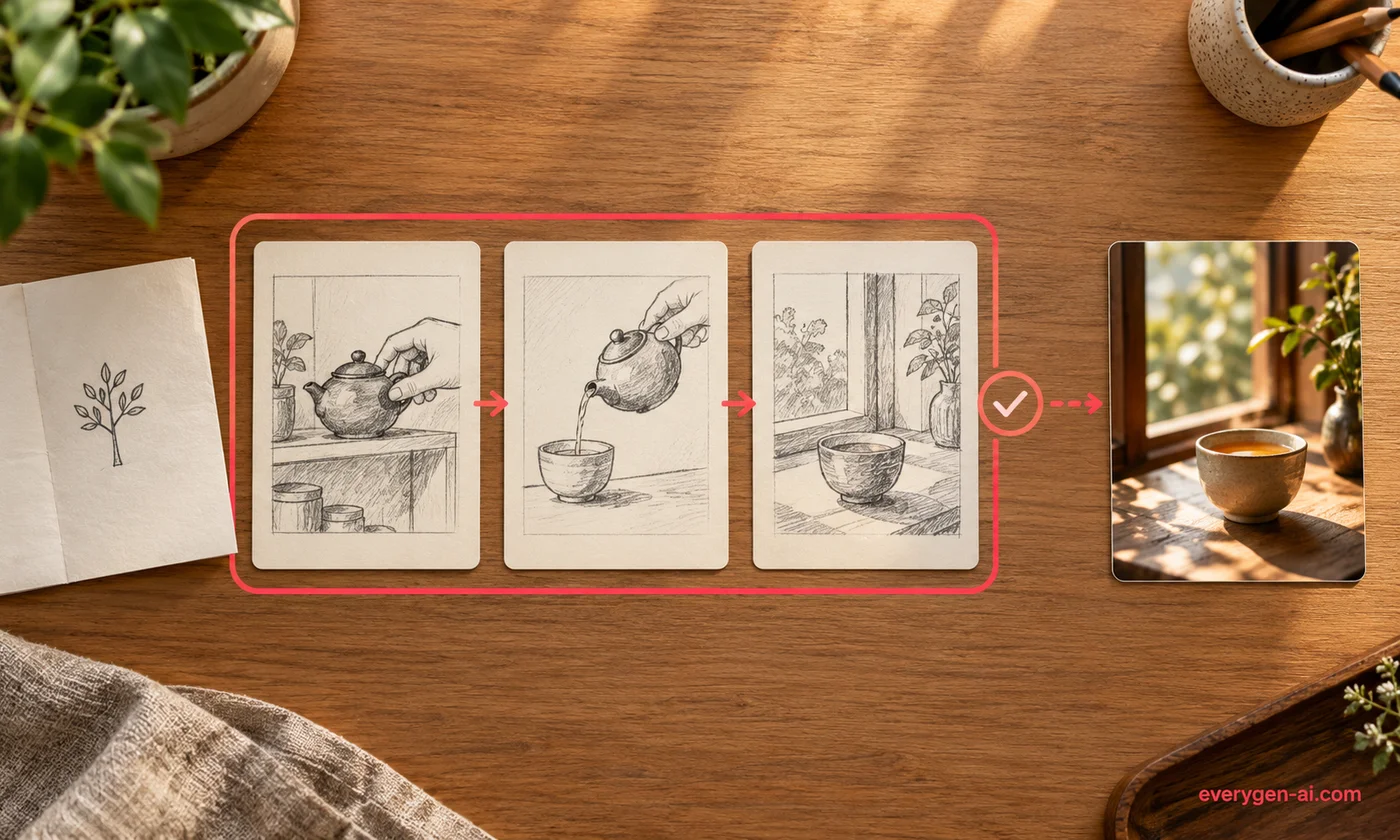
AI 导演将一个视频想法整理为可编辑的镜头,再让你逐镜头生成、检查和下载视频。你可以从文字简述或视觉模板开始,明确每个镜头要呈现的内容,并在提交前确认本次积分。
手动初始分镜仍免费。服务可用时,付费账户可以用 AI 将简述整理为可编辑的镜头,并单独优化提示词,生成视频前请检查规划。当前版本交付独立视频片段,不会自动拼成完整影片、混音或分配一致的角色配音,最终成片仍可在常用剪辑工具中完成。
1. 用几个镜头讲清一件事
第一次使用,建议只选一个主角、一个场景和一个变化。例如,一只小狐狸鼓起勇气走过木桥;或者一件产品出现在桌面上,展示一次使用动作,最后停在细节特写。
在输入框写一段简述,付费账户可在服务可用时获得 AI 分镜,明确的单镜头需求也可以保留一镜。手动草稿采用开场、行动、结尾结构,或按你输入的每行内容创建镜头;每个项目最多八个镜头。登录后点击创建分镜,规划不会提交视频或扣除视频生成积分。进入分镜后可点击「优化当前镜头」,只更新所选镜头,保留已有生成版本。
下面是一组可按行输入的英文提示词:
A small orange fox with a blue scarf stands at a wooden bridge in a misty forest. Wide shot, slow push-in, soft morning light.
The same orange fox with the same blue scarf takes one careful step onto the bridge. Medium side view, restrained motion, unchanged forest lighting.
The fox reaches the other side and looks back. Steady medium-wide shot, the bridge visible behind it, a quiet final moment.
进入分镜工作台后,可以分别修改标题和提示词、增加镜头或删除尚未提交的镜头。已经提交的镜头保留任务及版本记录,避免误删后找不到对应结果。
2. 使用模板或上传参考图
模板提供纸船、黏土月球等视觉方向。点击模板会填入英文简述和卡片展示的封面图;保留该简述时,初始分镜采用模板预先编写的三个镜头。切换界面语言不会把这些英文提示词改成另一种语言,点击模板也不会立即生成。
填入的图片是展示用模板封面,并不是另外一张原始拍摄照片。需要自己的角色或产品时,请替换为你的素材。支持 JPG、PNG 和 WebP,单张不超过 10 MiB。项目中的镜头共用这张参考图;具体模型可能把它当作起始帧,而不是只提取角色身份。
因此,共用图片可以帮助约束颜色和主体细节,但不能保证跨镜头角色完全一致,也不能保证任意机位变化都能实现。在各个提示词中保持角色外形、服装和环境描述一致,并让动作符合起始画面。更多准备方法可以参考图生视频参考图指南。
落地页的示例短片用于展示视觉方向,页面会明确标注其性质。它们与个人生成结果分开展示,不能理解为当前工作台可以自动完成这些整片的制作和剪辑。
3. 确认单个镜头的设置与积分
打开生成设置,选择当前可用的视频模型、时长、分辨率和比例。选项来自本站现有视频服务,不同模型支持的组合可能不同。部分图生视频模型根据输入图片决定输出构图,设置面板会说明这一点;最好提前把参考图整理成目标比例。
| 确认事项 | 提交前应当看清的内容 | | --- | --- | | 主体 | 角色、产品及重要细节是否描述一致。 | | 动作 | 一个明确动作能否在选定时长内完成。 | | 镜头 | 构图和运镜是否清楚,有没有互相冲突的要求。 | | 参考图 | 图片是否包含你希望视频开始时出现的主体和场景。 | | 费用 | 确认窗口是否展示本次提交的模型设置与积分。 |
点击生成当前镜头后,需要再次确认费用。重新生成一个版本会产生独立任务,也会使用对应积分;工作台不会自动把所有分镜提交一遍。如果服务器返回的费用发生变化,需要先确认新费用再继续。余额不足时,可以通过任务详情进入已有的账户和购买流程。
套餐选择参考定价页,本次任务以生成窗口的实时估算为准。三个镜头没有统一的整片价格,总消耗取决于设置和你明确批准的尝试次数。
4. 检查真正的结果,保留有用的版本
每个镜头都有预览区和版本选择。任务完成且结果可访问后,预览区才展示实际视频及下载入口。处理中、失败或状态待确认时会显示对应说明,不会拿案例视频代替你的结果。也可以在我的作品查看账户中的任务记录。
至少完整播放一次,检查人物面部或产品形状、围巾或 Logo 等细节、运镜、结束画面,以及输出中可能包含的音频。判断标准应当是这个镜头能否完成分镜中的任务,而不只是单帧是否好看。
如果动作不稳定,可以先简化提示词。例如,将“狐狸奔跑并跳过木桥”改成“狐狸小心地迈出一步”。每次只调整一个主要因素,比较起来更清楚。重新生成前会再次展示积分,原有版本仍可以切回查看。
提交后网络中断时,先刷新原任务状态。工作台保留原任务编号,恢复提交时继续使用该编号,不会为了查看进度自动创建新任务。不要通过新建项目来猜测上一条是否已经完成。
5. 恢复草稿并完成最终剪辑
可编辑分镜和参考图保存在当前浏览器中,并区分登录账户。回到 AI 导演页面的历史记录,可以再次打开项目。需要使用原浏览器和原账户;清理浏览器数据或更换电脑,不会自动带走这份本地计划。已提交的视频任务仍保留在账户作品记录中。
导出分镜会下载一份 JSON 镜头清单,包含简述、提示词和任务编号。它是规划记录,不是成片,也不是支持重新导入的工程文件。分别下载确认可用的视频,在剪辑工具中排列、裁切接点,最后添加有使用权限的音乐、字幕或旁白。
只需要一条片段时,可以直接使用文生视频或图生视频。以商品展示为主的任务可以进入 AI 广告生成器。需要把多个镜头及其修改版本放在一起管理时,再从 AI 导演开始。
原录像已经包含所需内容时,先看AI 视频编辑与生成的选择指南,再决定是否需要生成新镜头。使用托管素材时,视频链接准备指南介绍了来源检查和完整剪辑简述的写法。